

Dashboard
Erfahren Sie, wie Sie das Blazelock Dashboard nutzen, um Scans, Trends und Scan-Details einzusehen.
Die Seite Dashboard wird in der Navigation als Übersicht angezeigt und ist die zentrale Seite zur Beobachtung der Aktivitäten innerhalb einer Organisation. Sie bündelt Scan-Aktivitäten, Statistiken und die neuesten Dateiscans aus allen Anbindungen an einem Ort, damit Sie nachvollziehen können, was zuletzt passiert ist, und sich einen klaren Überblick verschaffen.
Aufbau des Dashboards
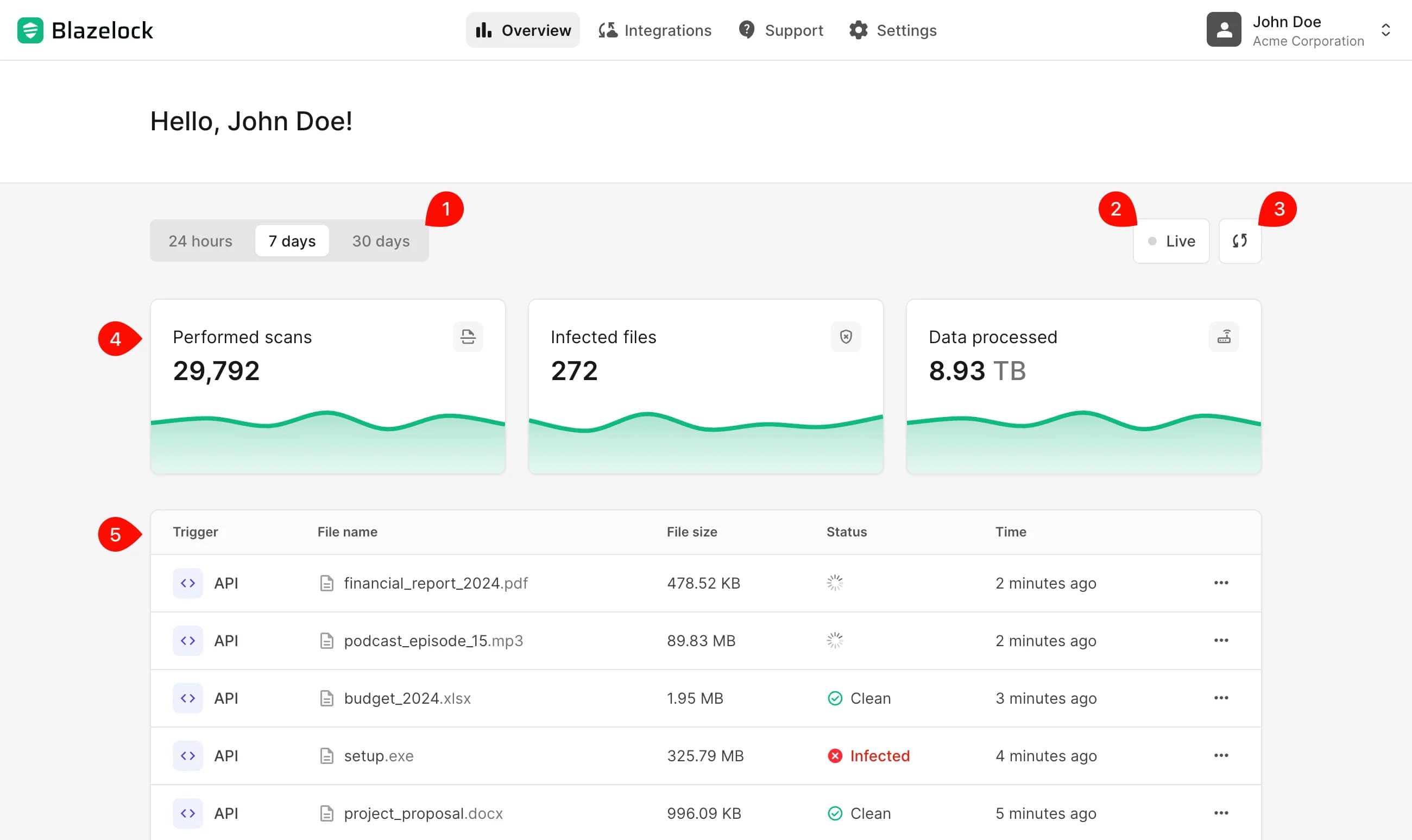
- Zeitraum-Auswahl wechselt den Betrachtungszeitraum zwischen den letzten 24 Stunden, 7 Tagen und 30 Tagen.
- Live-Modus aktualisiert das Dashboard automatisch im Hintergrund und zeigt neue Scans sowie Statusänderungen fortlaufend an.
- Manuelle Aktualisierung ruft den aktuellen Datenstand ab.
- Diagramme zeigen, wie sich die Scan-Aktivität im ausgewählten Zeitraum entwickelt hat.
- Tabelle der letzten Scans listet Scans aus allen Anbindungen der aktuellen Organisation auf, die im ausgewählten Zeitraum eingereicht wurden.
Statistiken im Dashboard

Der Statistikbereich fasst den ausgewählten Zeitraum anhand von drei zentralen Kennzahlen zusammen:
- Durchgeführte Scans zeigt, wie viele Dateiscans im ausgewählten Zeitraum eingereicht wurden.
- Infizierte Dateien zeigt, wie viele abgeschlossene Scans als infiziert eingestuft wurden.
- Verarbeitete Daten zeigt die gesamte Datenmenge, die im ausgewählten Zeitraum gescannt wurde.
Jede Karte enthält zusätzlich ein Diagramm. So können Sie erkennen, wie sich die jeweilige Kennzahl im ausgewählten Zeitraum entwickelt hat.
Letzte Scans prüfen
Die Tabelle unterhalb des Statistikbereichs listet die neuesten Scans aus allen Anbindungen der aktuellen Organisation für den ausgewählten Zeitraum auf. Sie ist die zentrale Ansicht, wenn Sie prüfen möchten, welche Dateien zuletzt gescannt wurden.
Scan-Status
| Status | Bedeutung |
|---|---|
Wird verarbeitet | Die Datei wird derzeit noch gescannt. |
Sauber | Der Scan wurde abgeschlossen und es wurden keine Bedrohungen erkannt. |
Infiziert | Der Scan wurde abgeschlossen und es wurden schädliche Inhalte erkannt. |
Warnung | Der Scan wurde abgeschlossen und es wurden auffällige Inhalte erkannt. |
Fehler | Der Scan konnte nicht abgeschlossen werden. |
Scan-Details öffnen
Wenn Sie einen einzelnen Scan genauer prüfen möchten, öffnen Sie das Aktionsmenü des entsprechenden Eintrags in der Tabelle und wählen Details anzeigen.
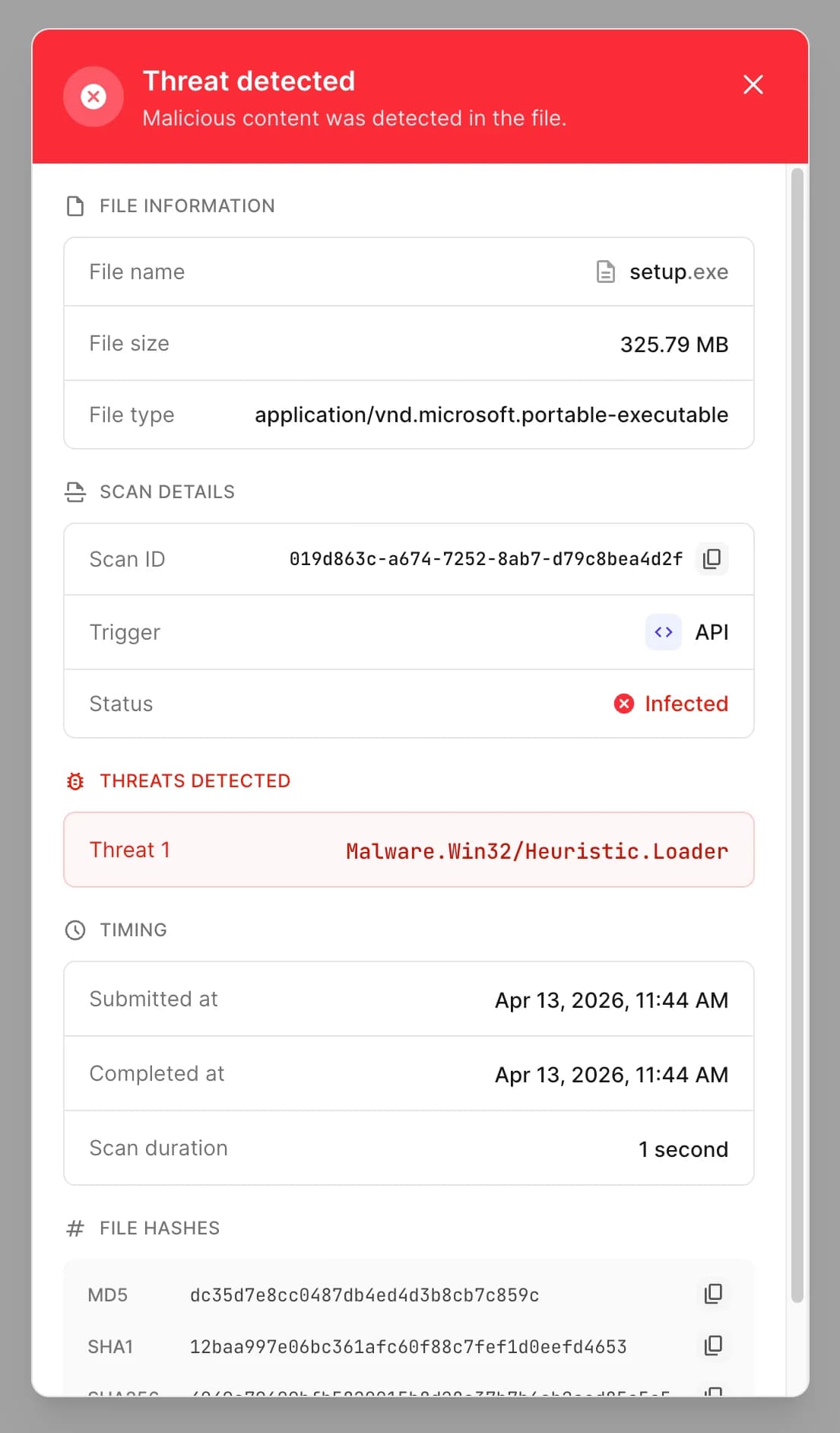
Der Dialog zeigt die vollständige Detailansicht zu einem einzelnen Scan. Je nach Ergebnis kann er unter anderem folgende Informationen enthalten:
- Datei-Informationen wie Dateiname, Dateigröße und erkannter Dateityp
- Scan-Details wie Scan-ID, Auslöser und aktueller Status
- Erkannte Bedrohungen, wenn eine Datei als infiziert eingestuft wurde
- Erkannte Warnungen, wenn bei einer Datei auffällige Inhalte erkannt wurden
- Zeitangaben wie Einreichungszeitpunkt, Abschlusszeitpunkt und Scan-Dauer
- Datei-Hashes bei abgeschlossenen Scans
- Fehlerdetails mit einem Fehlercode, wenn der Scan fehlgeschlagen ist
Wenn der ausgewählte Scan beim Öffnen des Dialogs noch verarbeitet wird, aktualisiert sich der Status automatisch, bis der Scan abgeschlossen ist.