

Persönlicher Account
Erfahren Sie, wie Sie Ihre persönlichen Kontoeinstellungen in Blazelock verwalten.
Ihre persönlichen Kontoeinstellungen steuern, wie Sie sich anmelden, wie Ihr Profil in Blazelock angezeigt wird und wie wir Sie als einzelnen Benutzer kontaktieren. Diese Seite erläutert die verfügbaren Optionen sowie die dazugehörigen Sicherheits- und Benachrichtigungseinstellungen.
Allgemein
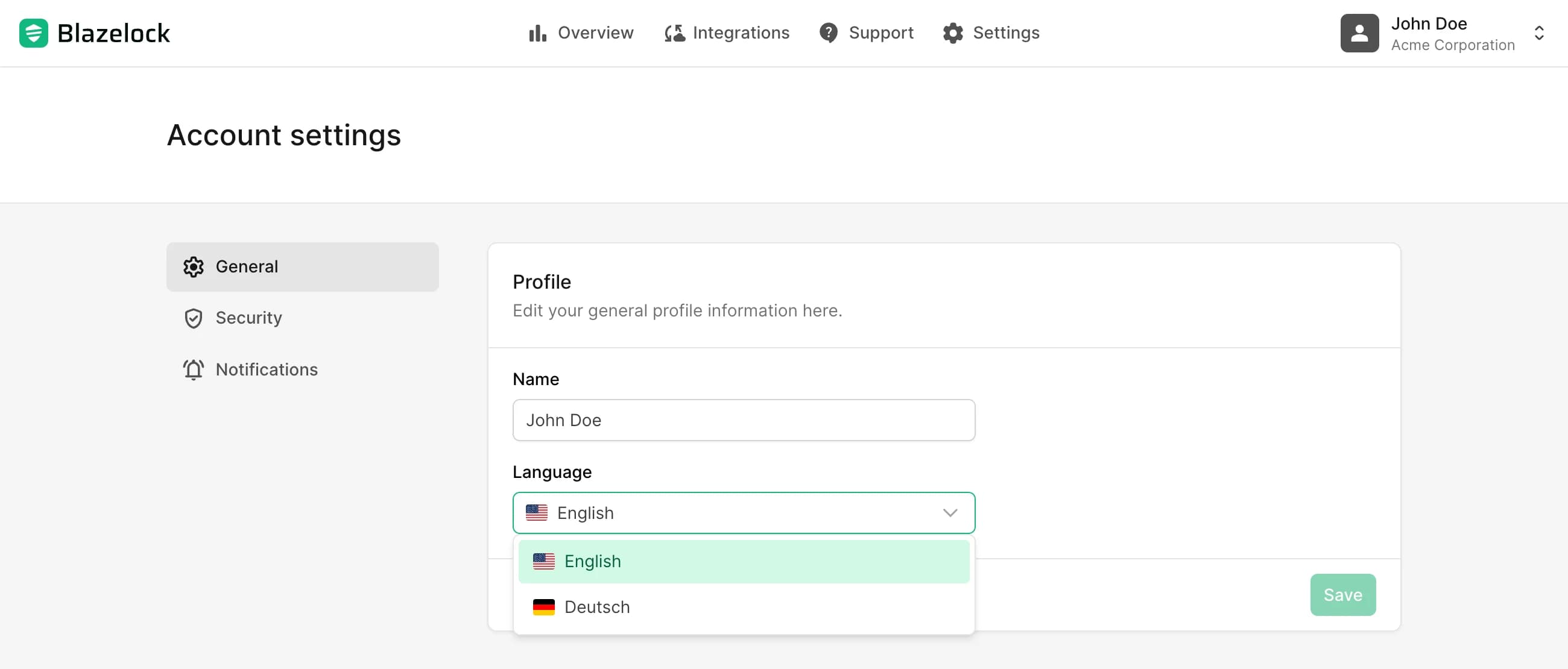
Im Bereich Allgemein können Sie die allgemeinen Einstellungen Ihres persönlichen Accounts verwalten.
Profil
Im Abschnitt Profil können Sie Folgendes aktualisieren:
- Ihren Anzeigenamen
- Ihre bevorzugte Sprache
Nachdem Sie Ihre Änderungen gespeichert haben, wird die Anwendung in der ausgewählten Sprache angezeigt.
E-Mail-Adresse ändern
Ihre Account-E-Mail-Adresse wird für die Anmeldung, Sicherheitsnachrichten und Produktbenachrichtigungen verwendet. Um die Änderung zu schützen, verifiziert Blazelock die neue Adresse, bevor sie aktiv wird.
Öffnen Sie Kontoeinstellungen -> Allgemein, geben Sie dann im Abschnitt E-Mail-Adresse die neue E-Mail-Adresse ein und speichern Sie die Änderung.
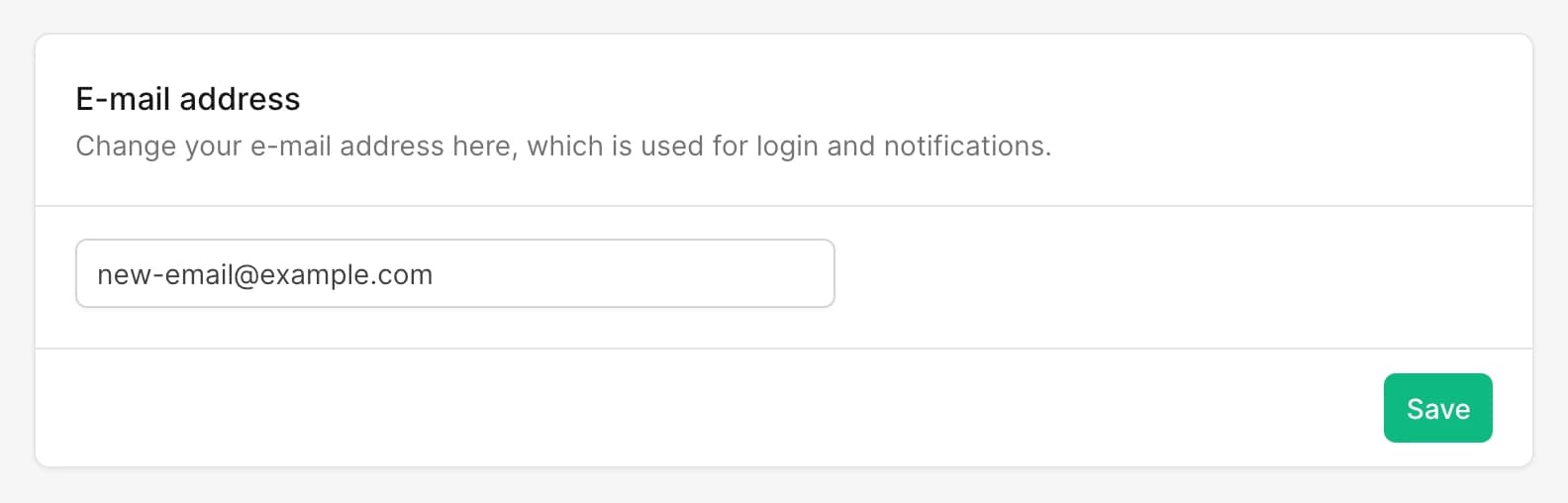
Blazelock sendet einen 6-stelligen Verifizierungscode an die neue E-Mail-Adresse.
Geben Sie den erhaltenen Code im Bestätigungsdialog ein, um die Änderung abzuschließen.
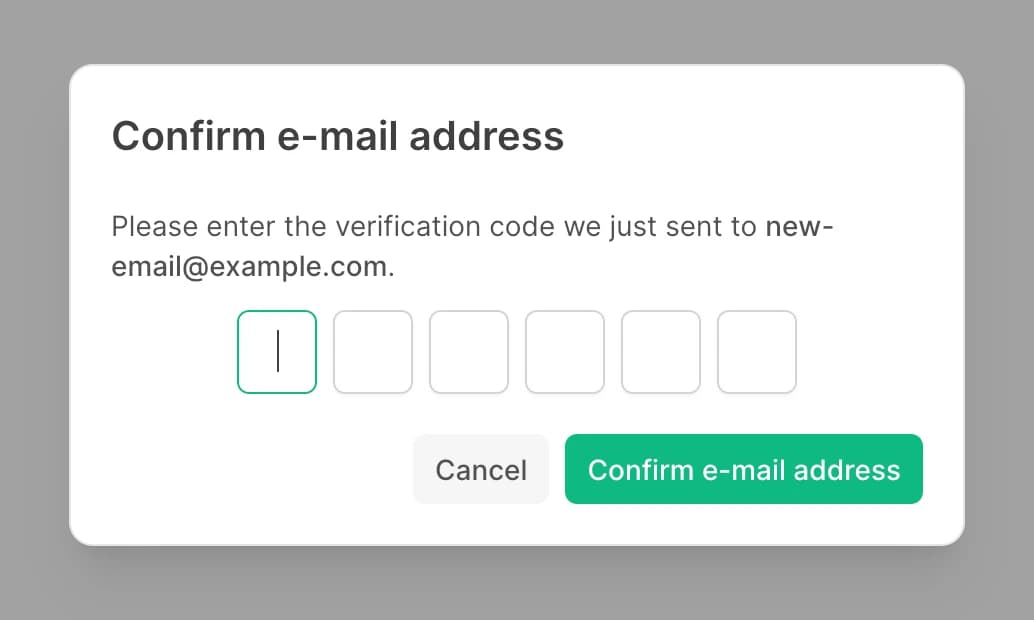
Der Verifizierungscode ist nur 1 Stunde lang gültig. Wenn der Code abläuft, müssen Sie die Änderung der E-Mail-Adresse erneut starten, um einen neuen Code anzufordern.
Nachdem die Änderung bestätigt wurde, sendet Blazelock zusätzlich eine Bestätigungsnachricht an die bisherige E-Mail-Adresse.
Sicherheit
Im Bereich Sicherheit können Sie die sicherheitsbezogenen Einstellungen Ihres persönlichen Accounts verwalten.
Verknüpfte Anmeldemethoden
Im Abschnitt Verknüpfte Anmeldemethoden sehen Sie, welche Anmeldemethoden aktuell mit Ihrem Account verbunden sind. Je nach Account-Konfiguration kann dies Folgendes umfassen:
- E-Mail + Passwort
- GitHub
Passwort ändern
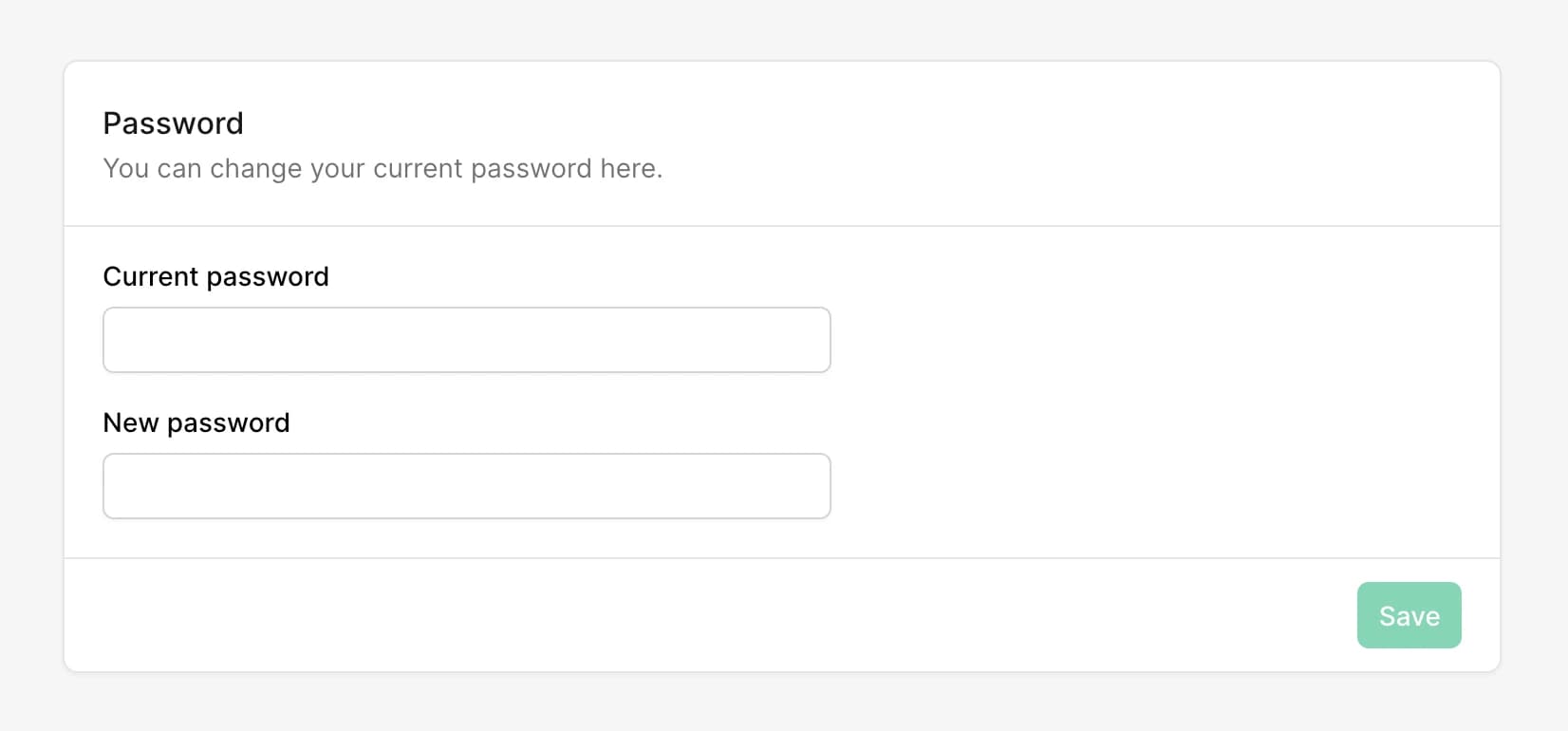
Um Ihr Passwort zu ändern, geben Sie Ihr aktuelles Passwort ein und legen Sie anschließend ein neues Passwort fest. Nach erfolgreicher Aktualisierung sendet Blazelock eine Bestätigungs-E-Mail.
Verwenden Sie ein starkes, eindeutiges Passwort, welches Sie nicht auch in anderen Systemen nutzen.
Zwei-Faktor-Authentifizierung
Die Zwei-Faktor-Authentifizierung (2FA) ergänzt Ihre Anmeldung um einen zusätzlichen Verifizierungsschritt. Nachdem Sie Ihr Passwort eingegeben haben, müssen Sie den Zugriff zusätzlich mit einem 6-stelligen Code aus Ihrer Authenticator-App bestätigen.
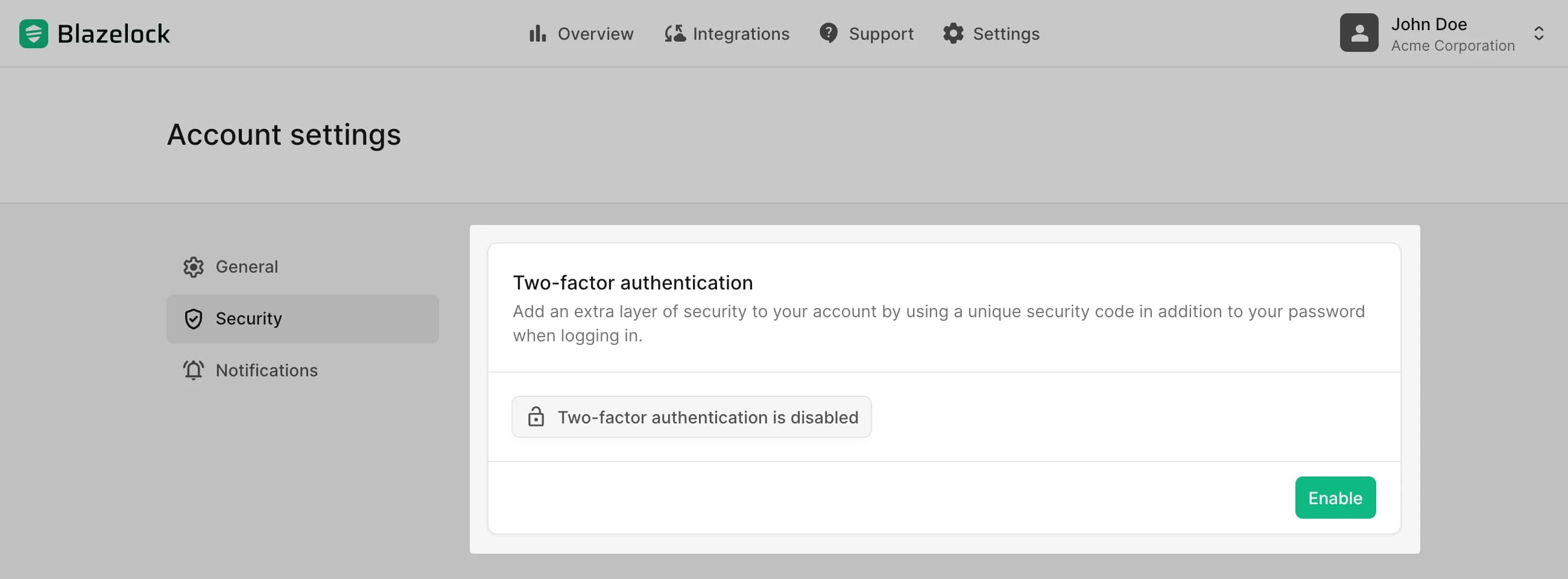
Zwei-Faktor-Authentifizierung aktivieren
Öffnen Sie Kontoeinstellungen -> Sicherheit und aktivieren Sie Zwei-Faktor-Authentifizierung.
Registrieren Sie die Authenticator-App, indem Sie den QR-Code scannen oder den Einrichtungsschlüssel manuell in Ihrer App eingeben. Wenn Sie Unterstützung bei der Einrichtung von Google Authenticator benötigen, nutzen Sie die offizielle Google-Authenticator-Anleitung.
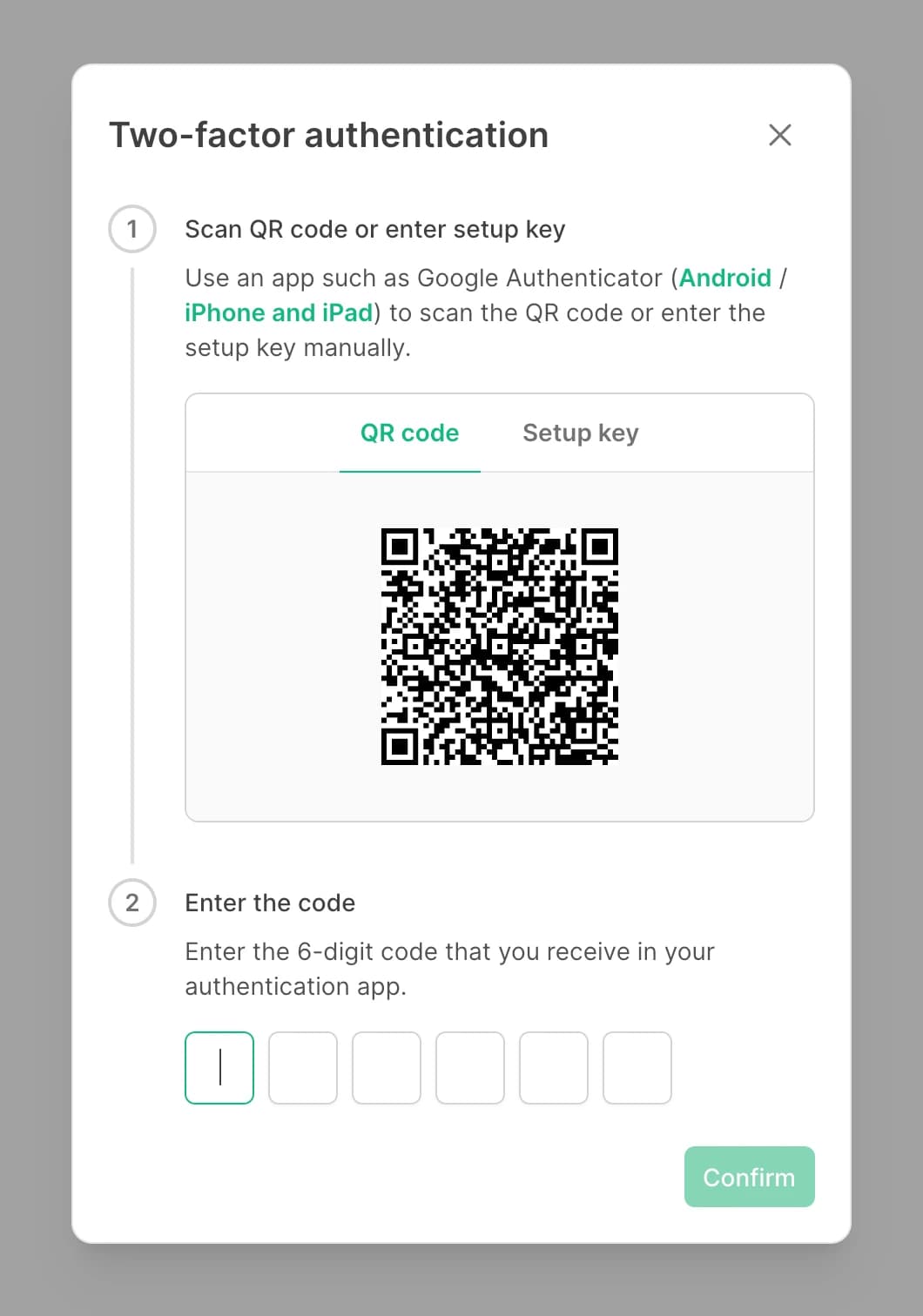
Geben Sie den aktuellen 6-stelligen Code aus Ihrer Authenticator-App ein, um die Einrichtung zu bestätigen.
Bewahren Sie die generierten Wiederherstellungscodes an einem sicheren Ort auf. Während der Einrichtung können Sie diese kopieren oder als Textdatei herunterladen.
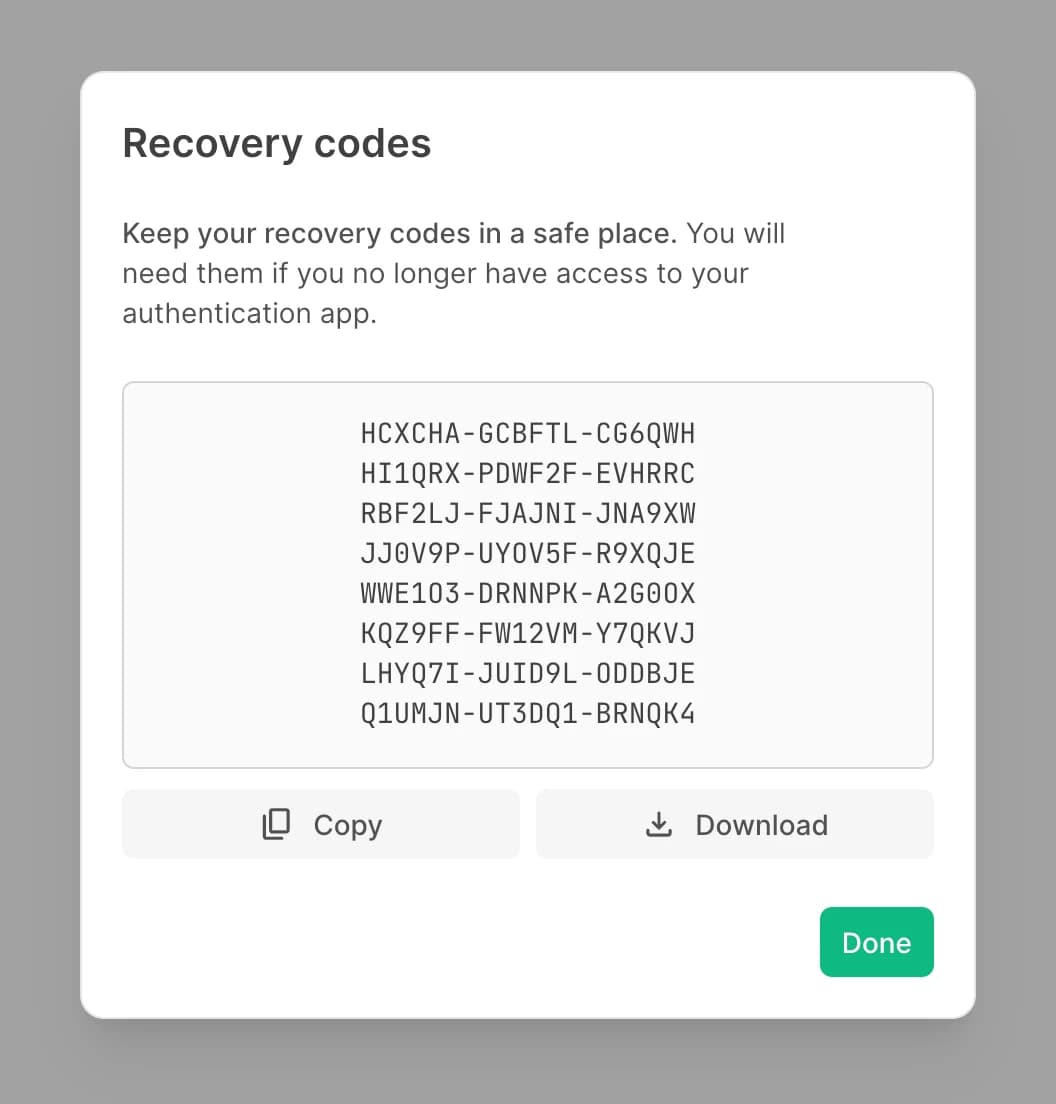
Wiederherstellungscodes sicher aufbewahren
Wiederherstellungscodes dienen dem Notfallzugriff, wenn Ihre Authenticator-App nicht verfügbar ist. Bewahren Sie diese außerhalb der Authenticator-App an einem sicheren Ort auf, der Ihren organisatorischen Sicherheitsvorgaben entspricht.
Mit Zwei-Faktor-Authentifizierung anmelden
Wenn 2FA aktiviert ist, ändert sich der Anmeldeablauf:
Geben Sie auf der Login-Seite Ihre E-Mail-Adresse und Ihr Passwort ein.
Geben Sie auf dem nächsten Bildschirm den 6-stelligen Code aus Ihrer Authenticator-App ein.
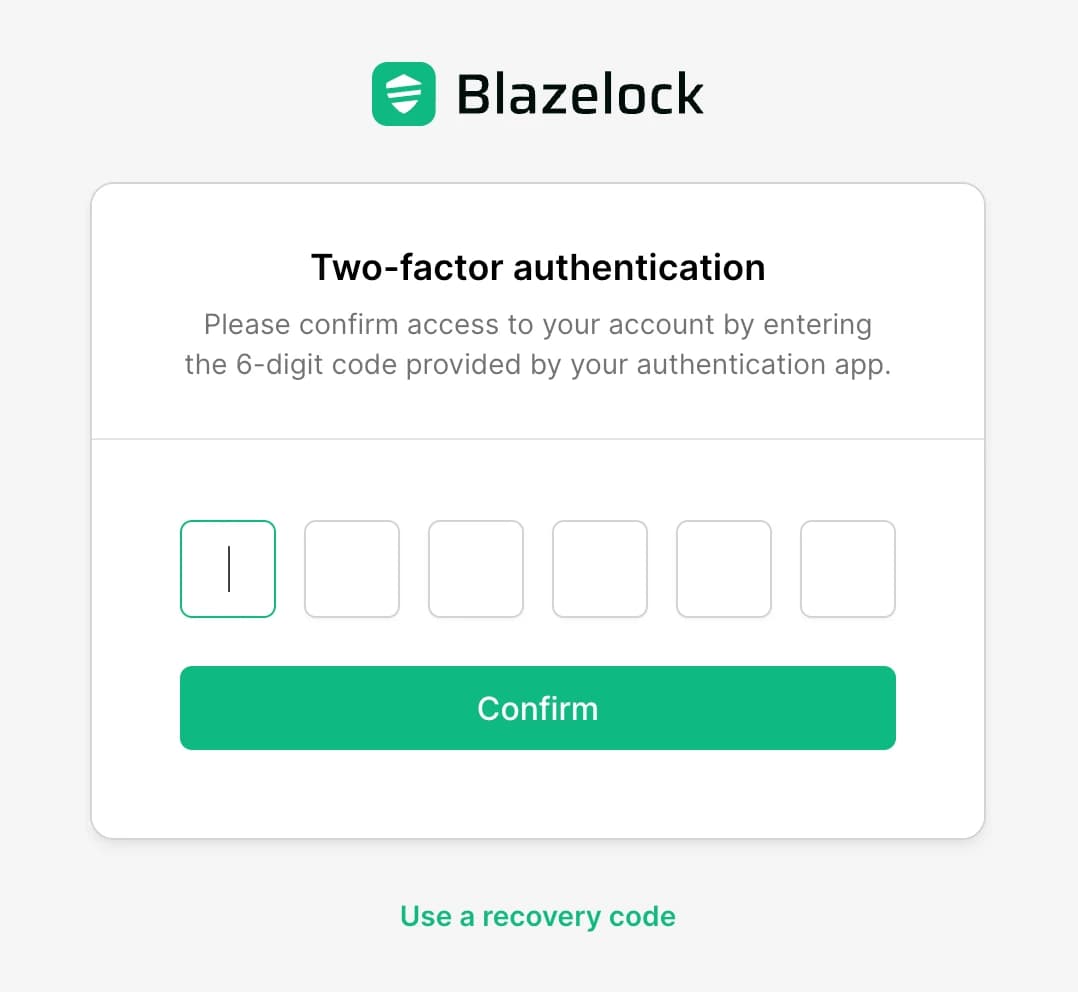
Wiederherstellungscode verwenden
Wenn Sie während der Anmeldung keinen Zugriff auf Ihre Authenticator-App haben, können Sie stattdessen einen Ihrer Wiederherstellungscodes verwenden.
Wählen Sie in der Zwei-Faktor-Abfrage stattdessen Wiederherstellungscode verwenden aus.
Geben Sie einen Ihrer noch nicht verwendeten Wiederherstellungscodes ein, um die Anmeldung abzuschließen.
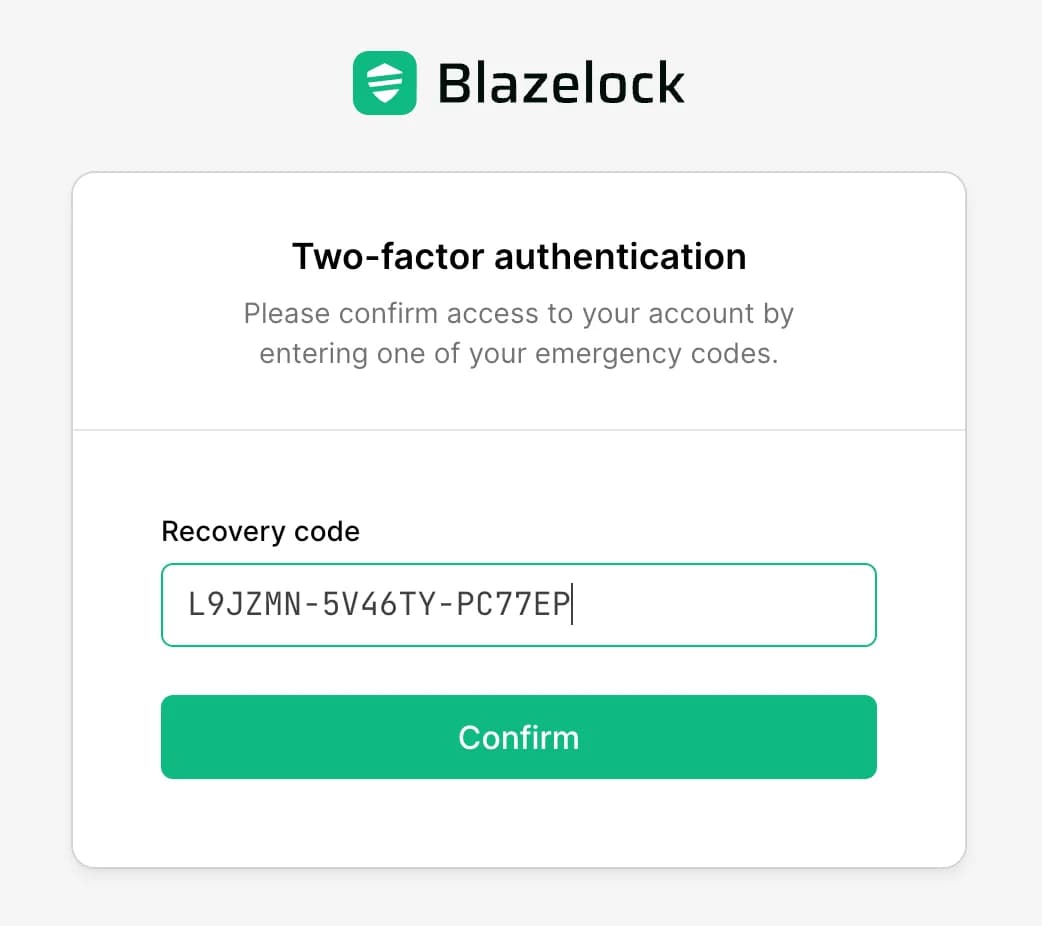
Jeder Wiederherstellungscode kann nur einmal verwendet werden. Sobald ein Wiederherstellungscode eingesetzt wurde, wird er aus Ihrer verbleibenden Codeliste entfernt und Blazelock sendet eine Sicherheitsbenachrichtigung per E-Mail.
Zwei-Faktor-Authentifizierung deaktivieren
Um 2FA zu deaktivieren, öffnen Sie Kontoeinstellungen -> Sicherheit -> Zwei-Faktor-Authentifizierung und klicken Sie auf Deaktivieren. Geben Sie im Bestätigungsdialog Ihr aktuelles Passwort ein, um den Vorgang abzuschließen. Blazelock sendet eine Bestätigungs-E-Mail, nachdem 2FA deaktiviert wurde.
Benachrichtigungen
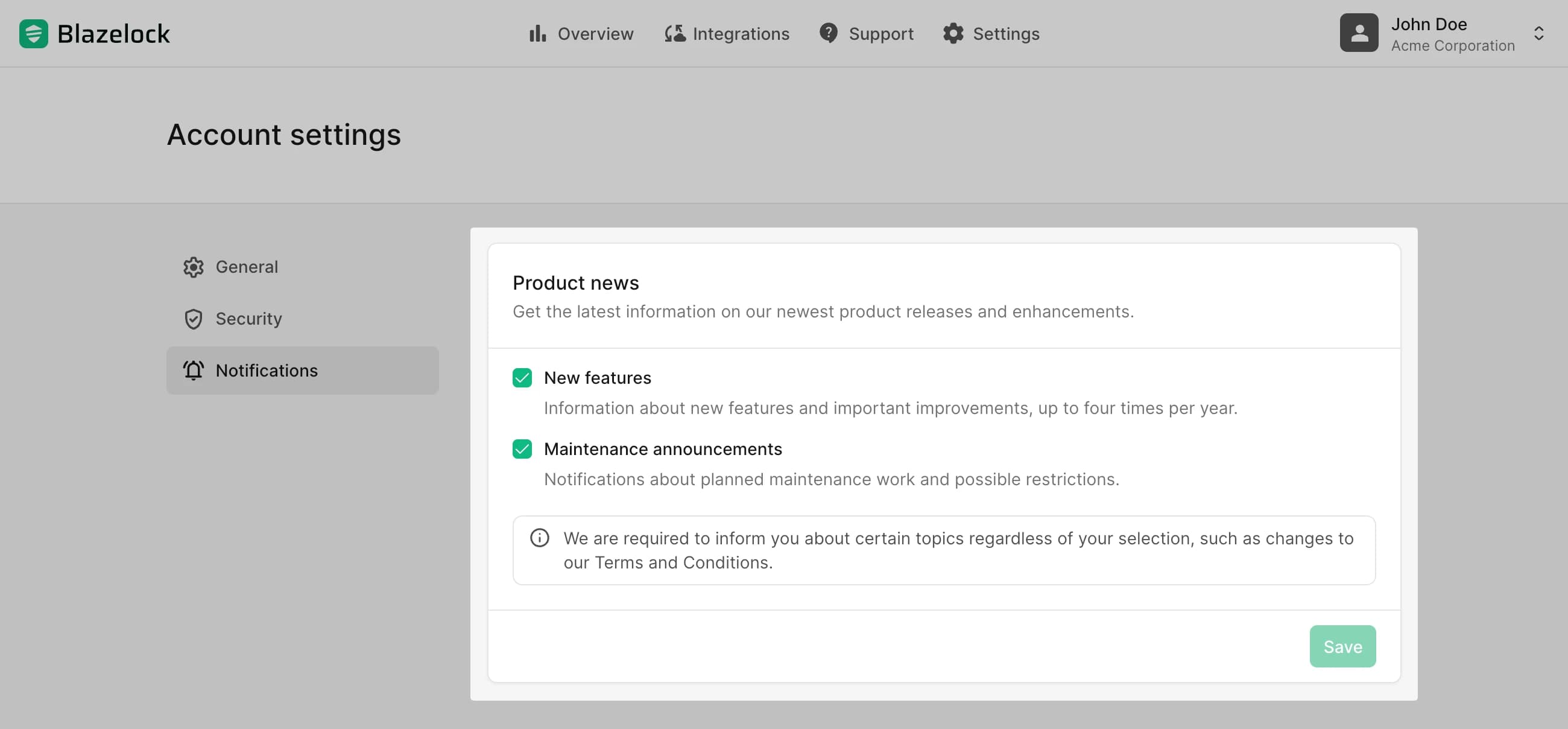
Im Bereich Benachrichtigungen legen Sie fest, welche Updates Sie per E-Mail erhalten möchten.
Sie können Folgendes verwalten:
- Neue Funktionen für größere Produktverbesserungen und Releases
- Wartungsankündigungen für geplante Wartungsarbeiten und mögliche Auswirkungen auf den Service
Bestimmte verpflichtende Account-, Rechts- oder Sicherheitsnachrichten werden Ihnen weiterhin zugesendet, auch wenn Sie optionale Produktneuigkeiten deaktivieren.
Passwort vergessen?
Wenn Sie Ihr Passwort vergessen haben, können Sie es wie folgt zurücksetzen:
Öffnen Sie die Login-Seite und wählen Sie Passwort vergessen?
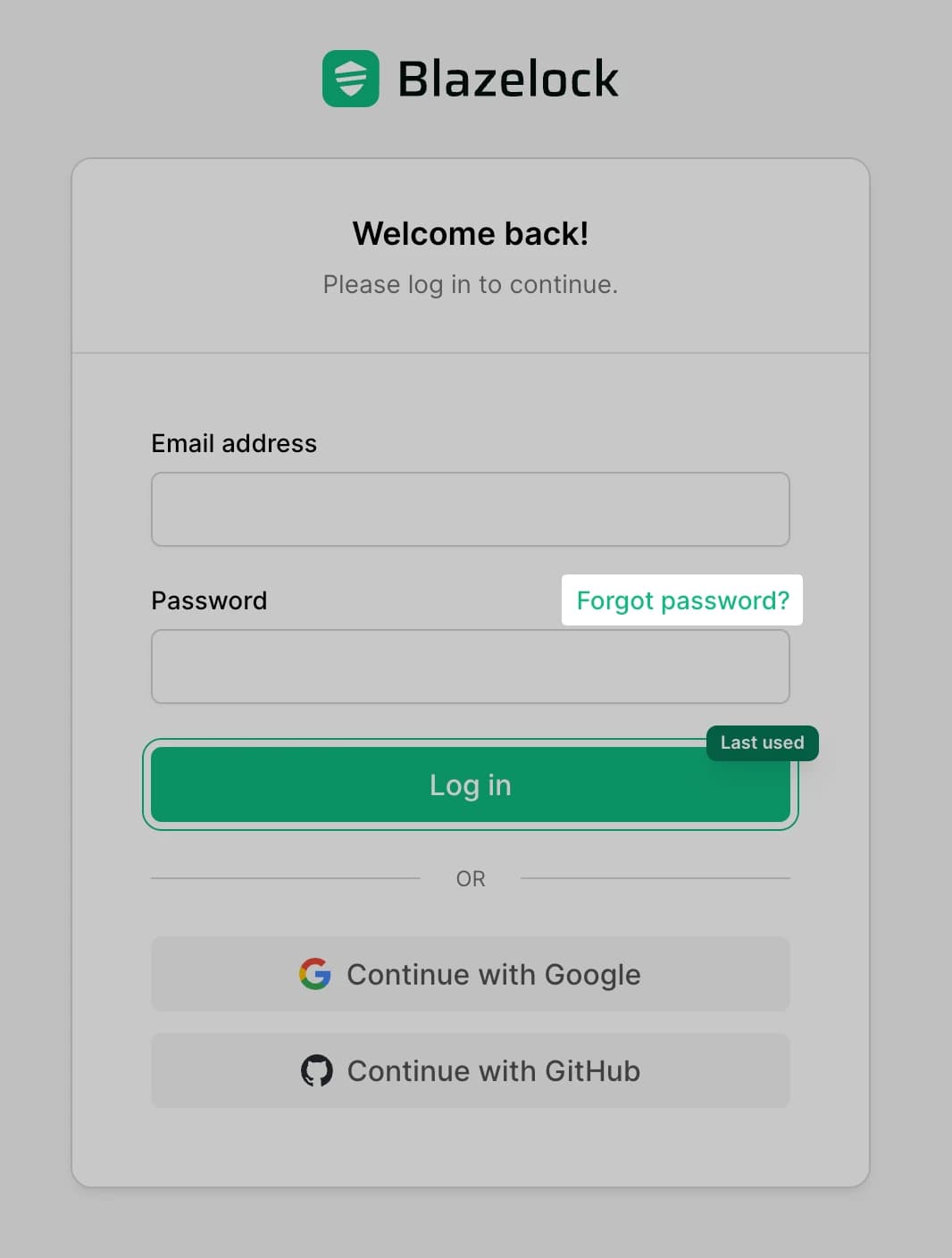
Geben Sie Ihre E-Mail-Adresse ein und senden Sie die Anfrage zum Zurücksetzen des Passworts ab.
Blazelock sendet eine E-Mail zum Zurücksetzen des Passworts, sofern ein Benutzer mit dieser E-Mail-Adresse existiert.
Öffnen Sie den Link aus der E-Mail und vergeben Sie ein neues Passwort.
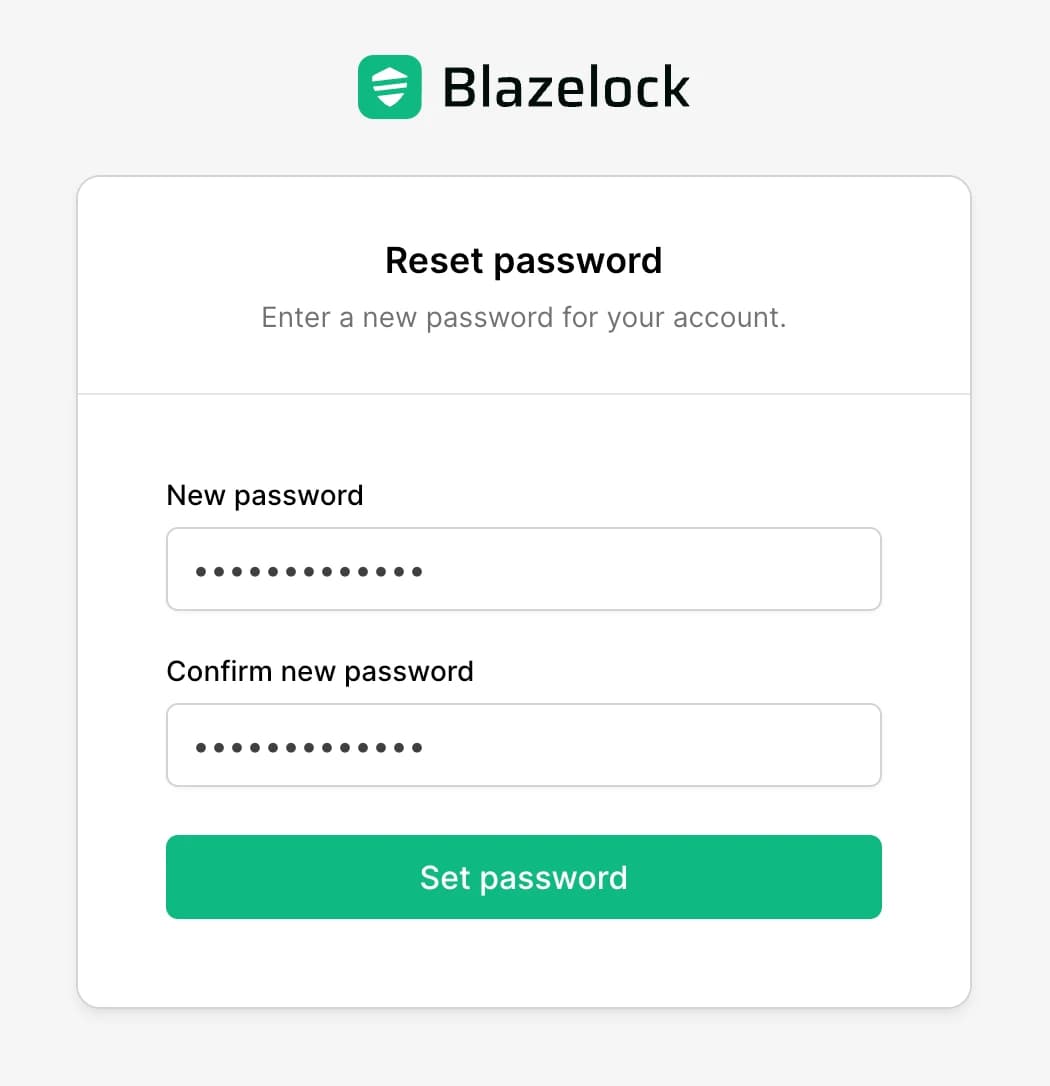
Kehren Sie zur Login-Seite zurück und melden Sie sich mit dem neuen Passwort an.
Der Link zum Zurücksetzen des Passworts ist nur 1 Stunde lang gültig. Wenn der Link abläuft, müssen Sie das Zurücksetzen des Passworts erneut anfordern.
Einführung
Blazelock hilft dabei, Anwendungen und Datei-Uploads vor Malware zu schützen, indem Scans direkt in Produktabläufe, Integrationen und den täglichen Betrieb eingebunden werden.
Organisationen
Erfahren Sie, was Organisationen sind, wie Sie diese strukturieren und wie Sie Einstellungen und Mitglieder verwalten.