

Anbindungen
Erfahren Sie, was Anbindungen in Blazelock sind und wie sie erstellt, konfiguriert und verwaltet werden.
Anbindungen gehören zu den zentralen Bausteinen von Blazelock. Sie sind die Verbindungspunkte zwischen Blazelock und den Systemen, Anwendungen und Produktabläufen, die Ihr Unternehmen schützen möchte. Anbindungen legen fest, wie Daten ausgetauscht werden und wie Blazelock in der Praxis genutzt wird.
Übersicht über Anbindungen
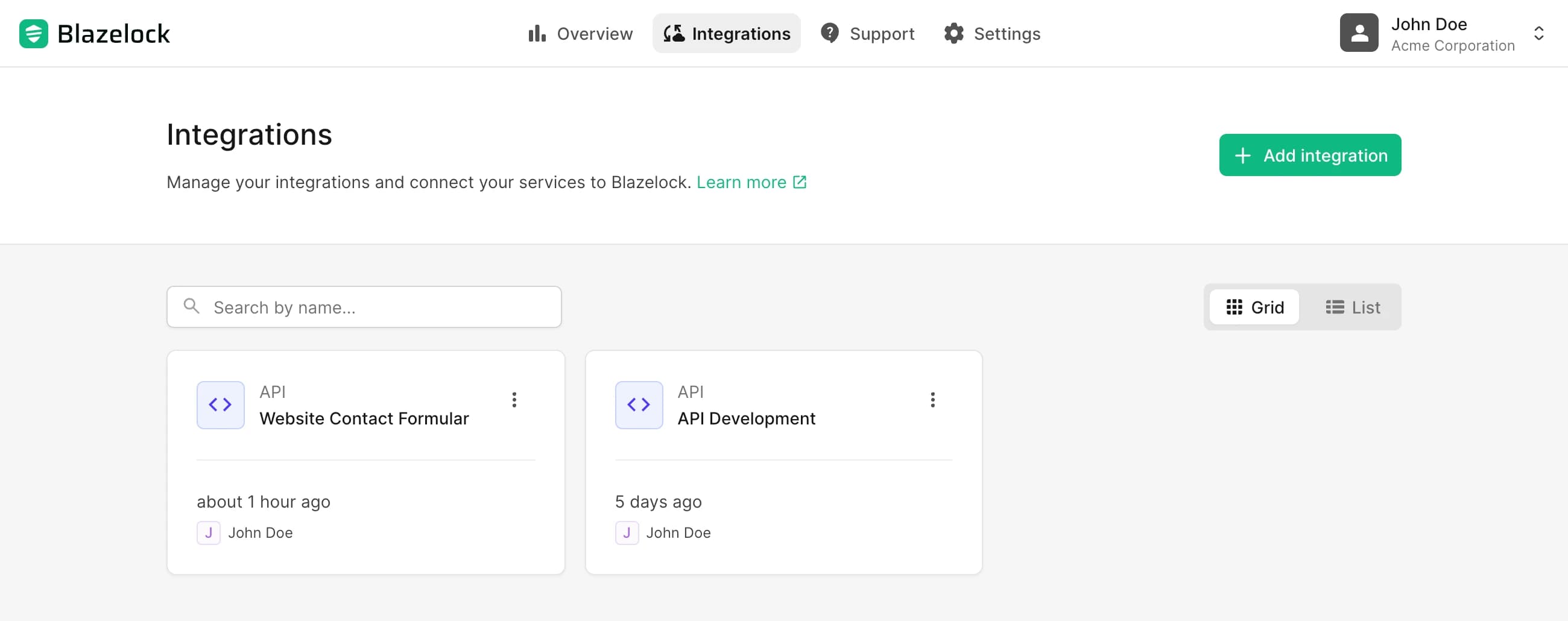
Öffnen Sie Anbindungen in der Navbar, um die Übersicht aller aktiven Anbindungen zu sehen.
Die Übersicht ist darauf ausgelegt, dass Teams ihre Anbindungen auch bei wachsender Nutzung effizient verwalten können. Auf dieser Seite können Benutzer:
- Anbindungen entweder in einer Listenansicht oder in einer Kachelansicht durchsuchen
- Anbindungen über das Suchfeld nach Namen suchen
- Eine Anbindung öffnen, um auf die Detailseite zu gelangen
- Den Erstellungsablauf für eine neue Anbindung starten
Diese Übersicht ist besonders für größere Teams wichtig, weil Anbindungen oft langfristig genutzt werden. Eine klare Übersicht erleichtert es, die richtige Anbindung schnell zu finden, bestehende Konfigurationen zu prüfen und doppelte Anbindungen für denselben Zweck zu vermeiden.
Anbindung erstellen
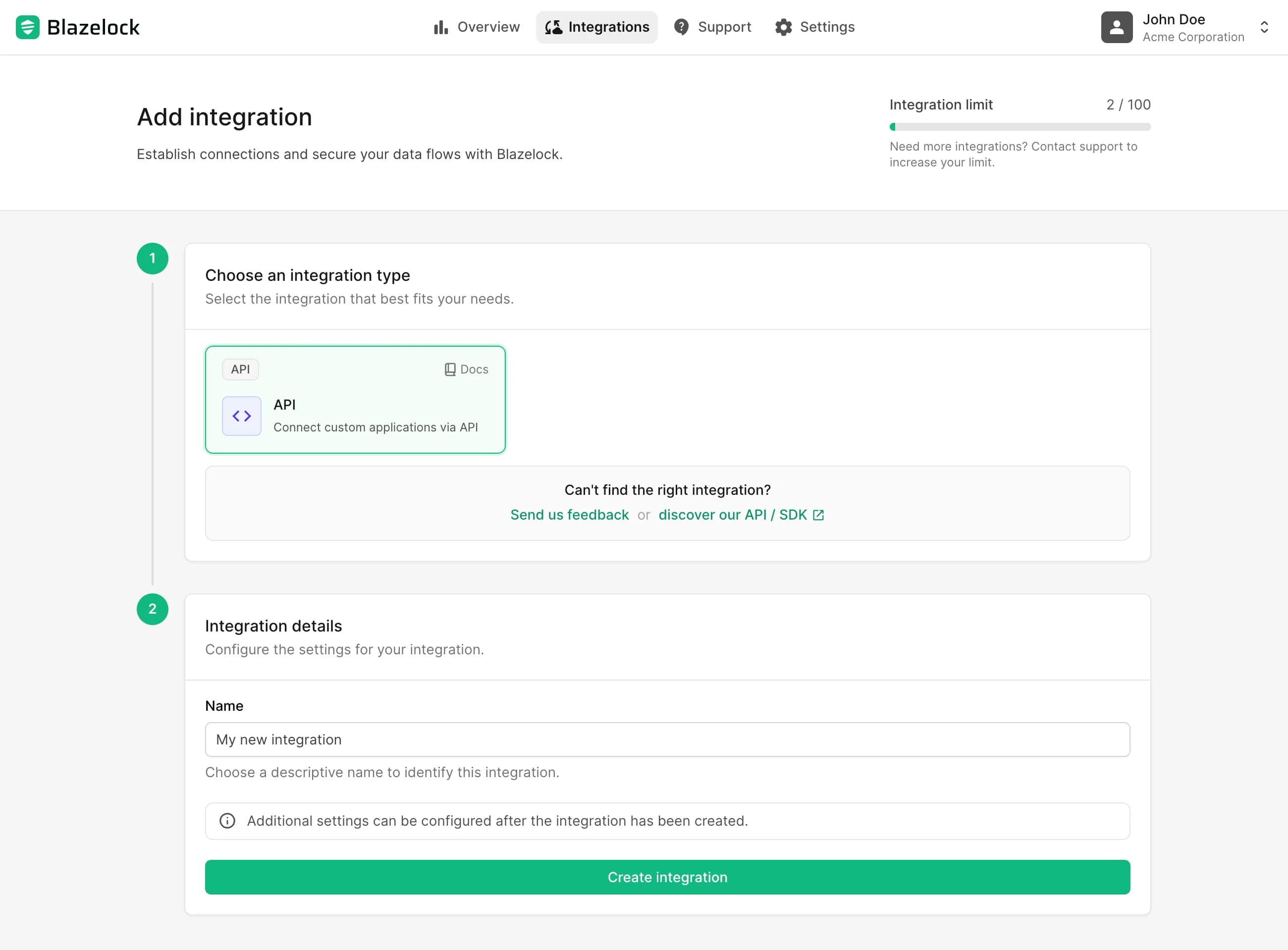
Um eine neue Anbindung hinzuzufügen, öffnen Sie die Übersicht und klicken Sie auf Anbindung hinzufügen.
Wählen Sie den Typ der Anbindung aus.
Geben Sie einen aussagekräftigen Anzeigenamen für die Anbindung ein.
Bestätigen Sie die Erstellung.
Blazelock erstellt die Anbindung und öffnet sofort die Detailseite.
Der erste Schritt ist bewusst schlank gehalten. Ziel ist es, die Anbindung zunächst anzulegen und die weitere Konfiguration danach auf den passenden Detailseiten vorzunehmen.
Wählen Sie den Anzeigenamen mit Bedacht. In der Praxis sollte der Name anderen Benutzern auf einen Blick zeigen, wofür die Anbindung gedacht ist, zum Beispiel anhand der angebundenen Anwendung, der Umgebung oder des fachlichen Einsatzbereichs.
Limit an Anbindungen
Standardmäßig können pro Organisation bis zu 100 Anbindungen erstellt werden. Dieses Standardlimit ist so gewählt, dass es die typische Nutzung der meisten Kunden abdeckt und gleichzeitig genug Spielraum für Wachstum lässt.
Wenn Sie mehr als 100 Anbindungen benötigen, kontaktieren Sie den Blazelock Support. Eine Erhöhung des Limits ist in der Regel unkompliziert. Damit wir das Limit passend anheben können, benötigen wir üblicherweise eine kurze Einordnung dazu:
- Weshalb ein höheres Limit benötigt wird
- Was Sie mit den zusätzlichen Anbindungen aufbauen oder betreiben möchten
- Wie viele Anbindungen Sie voraussichtlich benötigen

Details einer Anbindung
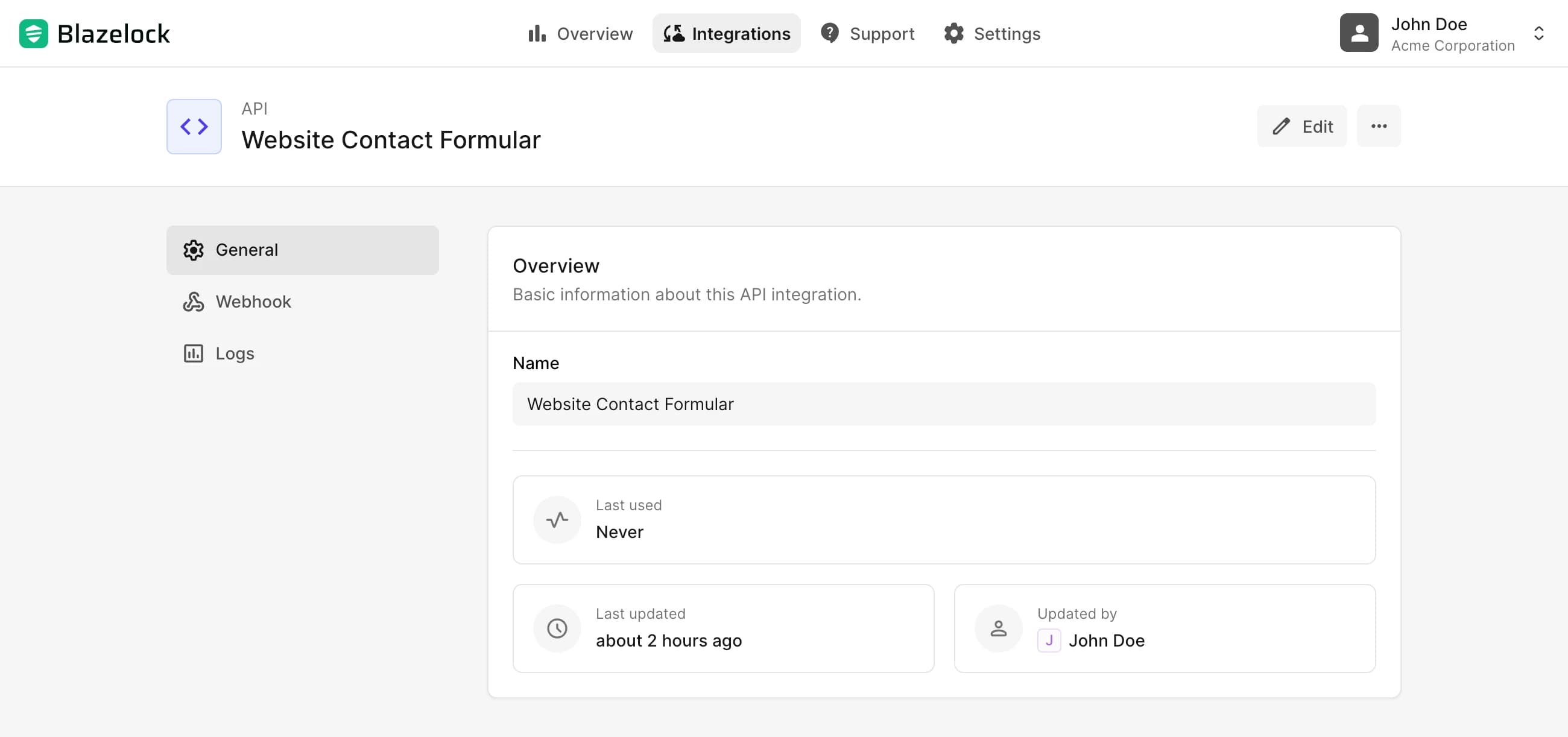
Nach der Erstellung führt Blazelock Sie direkt auf die Detailseite der neuen Anbindung. Dort wird die Anbindung konfiguriert, geprüft und im laufenden Betrieb verwaltet.
Jede Anbindung hat einen eigenen Detailbereich, die genauen Einstellungen unterscheiden sich jedoch je nach Anbindungstyp. Das ist bewusst so gestaltet: Unterschiedliche Anbindungstypen lösen unterschiedliche Anforderungen und benötigen deshalb unterschiedliche Konfigurationsmodelle.
Im Allgemeinen kann der Detailbereich Folgendes enthalten:
- Bearbeitbare Konfigurationseinstellungen
- Operative Metadaten und Statusinformationen
- Protokolle, Zustellhistorien oder Nutzungsinformationen
Diese Seite beschreibt bewusst nur das allgemeine Konzept. Die konkreten Konfigurationsmöglichkeiten der einzelnen Anbindungstypen sind separat im dafür vorgesehenen Abschnitt der Dokumentation beschrieben.
Anbindung löschen
Das Löschen einer Anbindung folgt einem einheitlichen Ablauf über alle Anbindungstypen hinweg.
Verwenden Sie die Löschfunktion nur dann, wenn die Anbindung nicht mehr benötigt wird und kein produktives System mehr davon abhängt. In geschäftlichen Umgebungen bedeutet das in der Regel, dass der angebundene Ablauf eingestellt, ersetzt oder auf eine andere Anbindung verlagert wurde.
Um eine Anbindung zu löschen:
Öffnen Sie die Details der Anbindung.
Öffnen Sie im Kopfbereich der Seite das Drei-Punkte-Menü und klicken Sie auf Anbindung löschen.
Prüfen Sie die Warnung im Bestätigungsdialog.
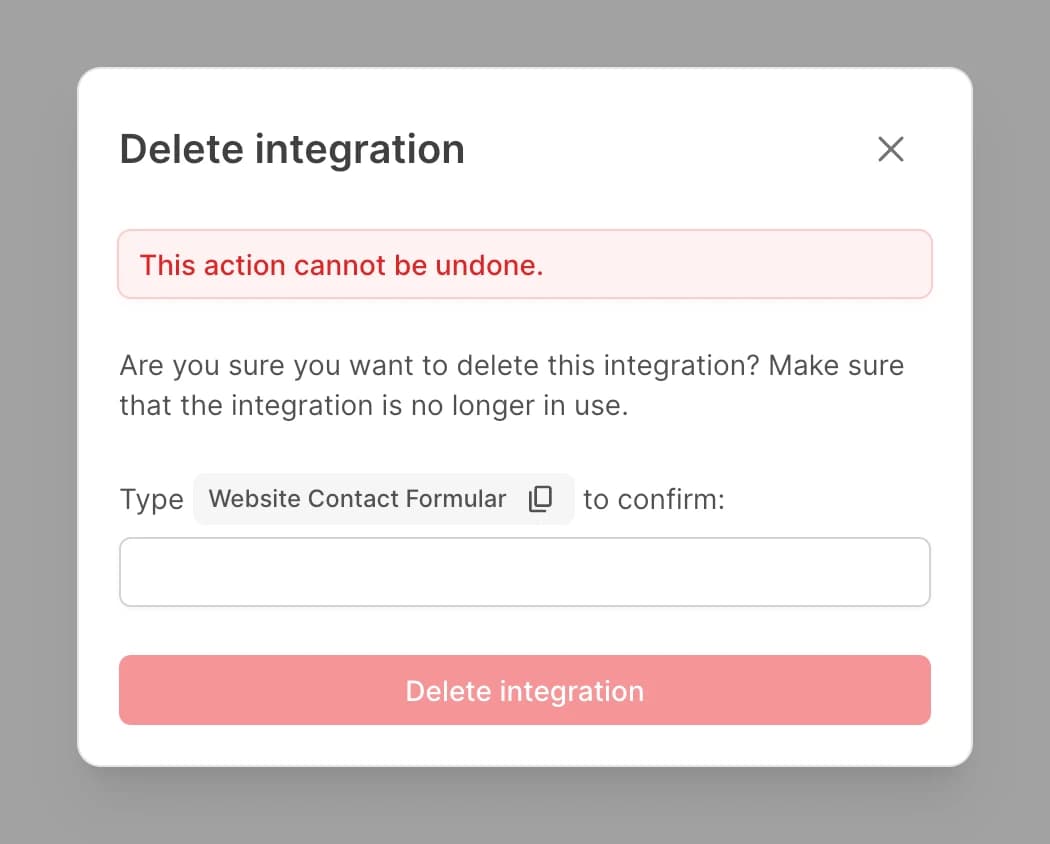
Geben Sie den Namen der Anbindung exakt wie gefordert ein.
Bestätigen Sie die Löschung.
Nach der Bestätigung wird die Anbindung aus dem aktiven Arbeitsbereich entfernt und die zugehörigen Anbindungsressourcen werden bereinigt.